Export Zendesk Ticket Icon

Exportiert Zendesk-Tickets und -Daten als PDF

Exportiert eure Zendesk-Tickets mit Kommentaren, Anhängen und Custom Fields von nun an vollautomatisch – für bessere Compliance, direkt einseh- und teilbar. Archiviert und gebt Speicherplatz frei!

Knots Export Tickets wandelt eure Tickets in lesbare PDFs um, archiviert sie genau dort, wo ihr sie braucht, und löscht sie danach optional. 

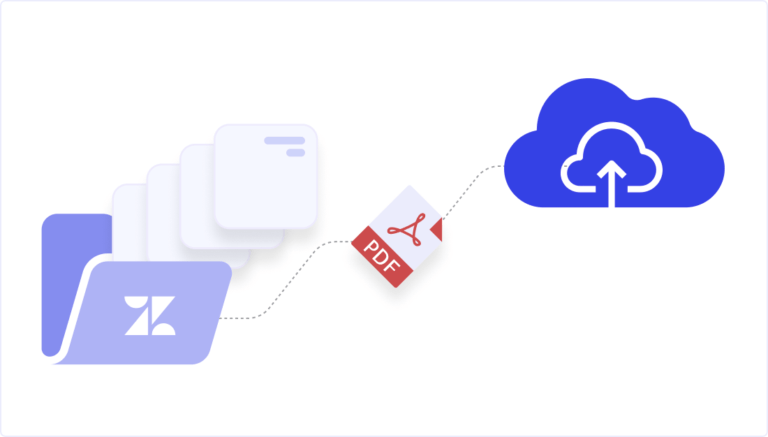
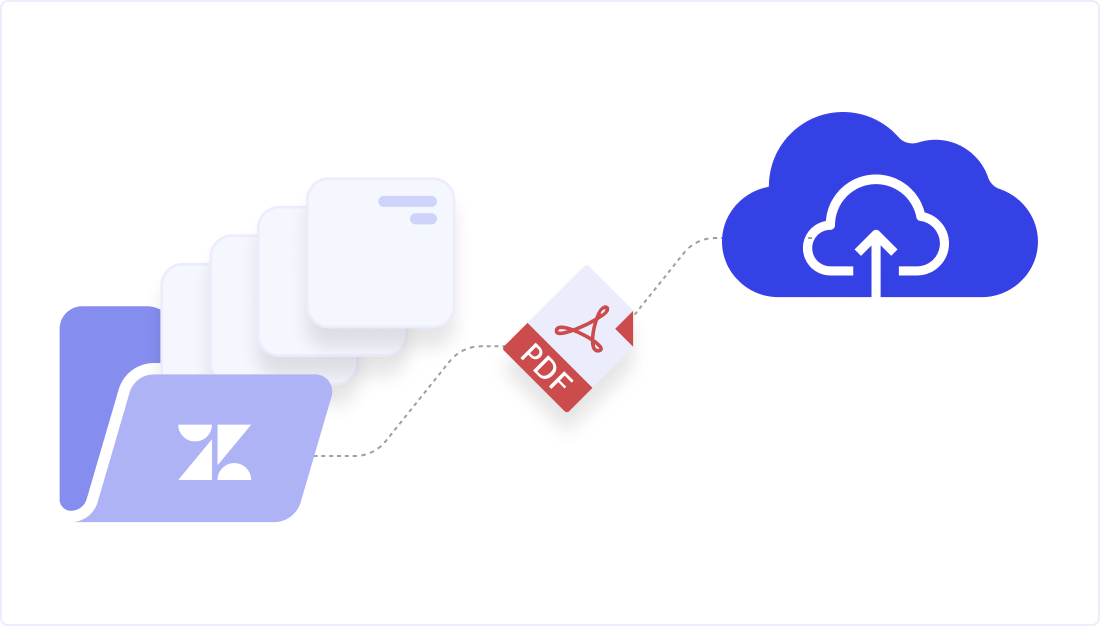
Illustration: Zendesk Tickets als PDF exportieren.
Knots Logo Bubbles
Zendesk users happy about workflow automation

Darum wollt ihr Zendesk-Tickets exportieren

Zendesk bietet kaum flexible Export-Optionen – besonders auf kleineren Plänen. Gründe für einen Export gibt es viele:

  • Compliance und Audit-Nachweise
  • Langzeitarchivierung
  • Internes Reporting und Zusammenarbeit
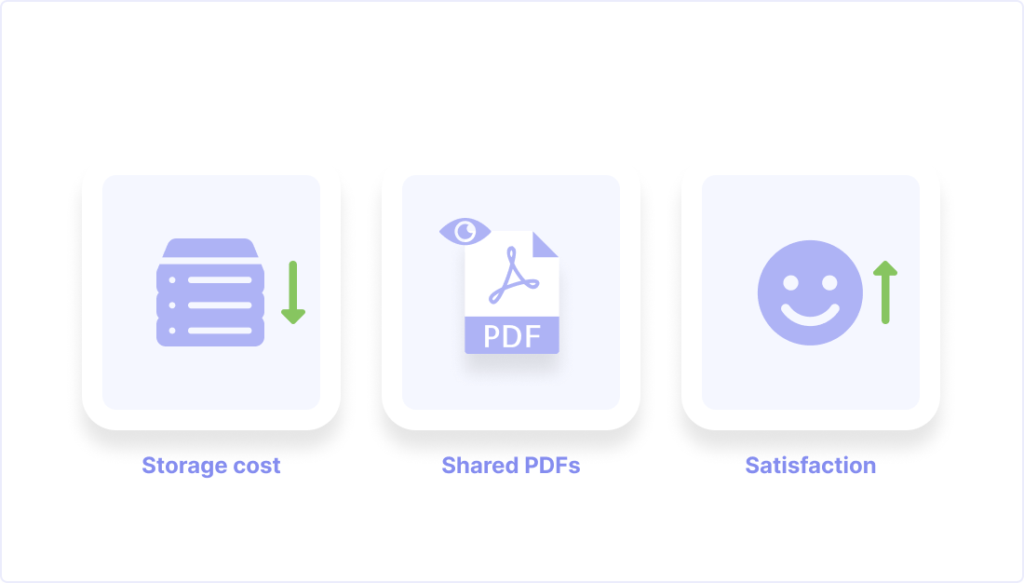
  • Reduzierung der Zendesk Storage-Kosten

Die nativen Optionen beschränken sich auf CSV/JSON, enthalten keine Anhänge oder privaten Notizen – und lassen sich nicht automatisieren.

Knots Export Tickets schließt diese Lücken: Exportiert vollständige Tickets als PDFs, automatisiert den Prozess und archiviert eure Daten dort, wo ihr sie braucht – ohne Upgrade.

Exportiert genau, was ihr braucht

Wählt, welche Zendesk-Daten in jeden Export einfließen:

  • Öffentliche und private Kommentare
  • Side Conversations mit Anhängen
  • Tags, Ticket-Felder, Requester- und User-Felder
  • Verknüpfte Anhänge und Inline-Bilder

Alles landet in übersichtlichen, lesbaren PDFs.

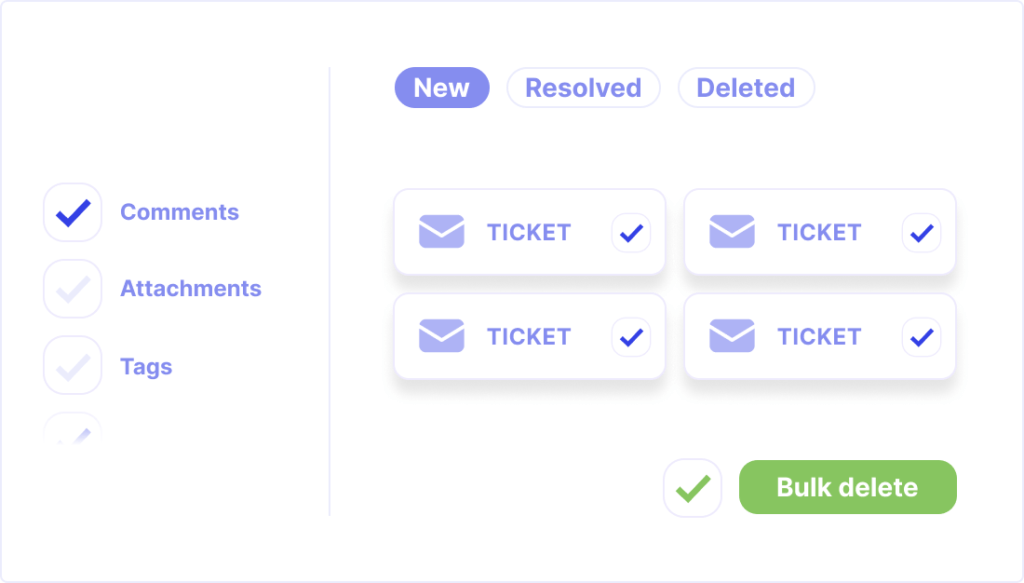
Bulk-Delete nach dem Export

Nach dem Export löscht ihr Tickets und Anhänge optional direkt in Zendesk – ideal, um den Überblick zu behalten und Speicherplatz zu sparen.

Exportiert & archiviert: automatisiert

Eure Zendesk Tickets werden als strukturierte PDFs exportiert und genau dort abgelegt, wo ihr sie braucht:

  • FTP oder SFTP für sichere On-Premise-Speicherung
  • Cloud-Dienste wie Dropbox und Amazon S3 (Meldet euch, wenn ihr eine andere Lösung nutzt.)
  • Jedes externe System, das Knots unterstützt

Einmal eingerichtet, laufen Exports automatisch im Hintergrund – ausgelöst durch Live-Events oder geplante Batch-Regeln. Die Export-Logik definiert ihr einmal, den Rest übernimmt Knots.

Eure Storage-Lösung, automatisch ausgeführt, für weniger Chaos und Storage-Kosten.

So exportiert ihr Tickets und Daten aus Zendesk:

1. Event-basierter Export

Richtet einen Zendesk-Trigger ein, z.B. wenn ein Ticket getaggt, zugewiesen oder archiviert wird, und exportiert passende Tickets automatisch. 

Beispiel: Exportiert Tickets mit dem Tag archive, bei Priorität „low“ oder sobald sie auf „Solved“ gesetzt werden. Sobald der Trigger greift, wird das Ticket verarbeitet und als PDF gespeichert.

2. Batch-Export per Suche

Nutzt Zendesks Search-Syntax, um eine Gruppe von Tickets manuell oder nach Zeitplan zu exportieren.

Beispiel: Exportiert alle Tickets, die zwischen dem 1.+15. Juni gelöst wurden, archiviert alle Tickets der Sales-Gruppe oder exportiert alles mit einem bestimmten Tag. Verfeinert eure Abfragen nach Belieben. Exports werden mit den Dateinamen und in der Ordnerstruktur gespeichert, die ihr festlegt.

Das wollt ihr sehen?

Wer die App lieber in Aktion sieht: Wir haben zwei kurze Video-Guides erstellt, die den Export-Setup Schritt für Schritt zeigen:

Beide Videos sind technische Walkthroughs – ideal für Support-Admins oder alle, die die Implementierung vorbereiten.

Automatisiert euren Ticket-Export!

  • Exportiert unnötige Zendesk-Daten und reduziert so Speicherplatz und Kosten.
  • Archiviert Tickets per FTP, SFTP oder in eurer bevorzugten Cloud.
  • Löscht exportierte Tickets auf Wunsch per Bulk-Delete direkt in Zendesk.
Zendesk-Daten herunterladen, exportieren und archivieren.

Was bring euch der Export von Ticketdaten in Zendesk?

Zendesk macht den Zugriff auf die Ticket-Historie nicht leicht. Mit Knots exportiert und speichert ihr Tickets nach euren Regeln, und das mit jedem Plan.

Hürden beim nativen Zendesk-Export:

  • nur auf Enterprise- und Professional-Plänen verfügbar
  • nur CSV oder JSON – ohne Formatierung, ohne Kommentare
  • keine Automatisierung, keine Anhänge
  • kein Cleanup

Knots Export Tickets löst das vollständig: Ihr exportiert komplette Datensätze, automatisiert eure Workflows und behaltet die volle Kontrolle über eure Daten und Kosten.

knots graphic

Entdeckt mehr geniale Zendesk Apps

Kombiniert Export Tickets als PDF mit dem OCR Reader für die automatische Texterkennung aus Bildern – oder nutzt AI Ticket Autofill, um Antwortzeiten zu verkürzen.

Zendesk data export as PDF

Seid ihr bereit für euren Zendesk Ticket Export?

Exportiert Zendesk Tickets schnell und unkompliziert – jetzt kostenlos ausprobieren.

Was wir oft zum Zendesk Ticket Export gefragt werden

Kann ich Zendesk Tickets mit Kommentaren und Anhängen exportieren?

Ja. Ihr könnt sowohl öffentliche als auch private Kommentare, Bilder und alle Anhänge einfügen.

Wie richte ich den Export in Zendesk ein – und kann ich auch historische Ticket-Daten exportieren?

Richtet automatisierte Ticket-Exporte ein, indem ihr eignisbasierte Auslöser in der App konfigurieren. Legt Bedingungen wie „Alle gelösten Tickets exportieren“ oder „Tickets exportieren, die älter als zwei Jahre sind“ fest. Oder nutzt die Zendesk-Suche für einen Batch-Export historischer Daten.

Funktioniert das bei meinem Zendesk-Tarif?

Ja. Die App funktioniert mit allen Zendesk-Tarifen, einschließlich Suite Team. Ihr braucht keinen Enterprise-Tarif, um Tickets zu exportieren.

Lassen sich Exports automatisieren?

Ja. Richtet Exports auf Basis von Events ein (z.B. "Ticket geschlossen") oder startet Batch-Exports per Suchfilter.

Kann ich Tickets nach dem Export löschen?

Ja. Nutzt die integrierte Bulk-Delete-Funktion, um Tickets und Anhänge nach der Archivierung automatisch zu löschen.

Wo landen die exportierten PDFs?

Schickt sie per FTP, SFTP oder in Cloud-Lösungen wie Dropbox oder AWS S3.

Kann ich alle Tickets aus Zendesk exportieren?

Ja – behaltet einfach die Tickets, an denen ihr gerade arbeitet, und haltet euren Zendesk-Storage sauber.

Kann ich festlegen, welche Daten beim Export enthalten sind?

Ja. Wählt genau aus, was exportiert wird: Anhänge, Kommentare (öffentlich und privat), Side Conversations, Tags und mehr.

Brauche ich die Zendesk API, um Tickets zu exportieren?

Nein – Knots braucht keine API-Anbindung. Richtet einfach einen Trigger oder einen Batch-Export ein, den Rest übernimmt die App.